VST-Plug-in Dialog
Der Plug-in-Dialog wird zunächst beim Laden eines VST-Plug-ins geöffnet. Wurde er geschlossen, kann er mit einem Rechtsklick auf den Plug-in-Slot an verschiedenen Stellen im Programm (Track Editor, Spurkopf, Mixer, Objekteditor) wieder geöffnet werden.
HDPI-Skalierung für Plug-ins aktivieren oder deaktivieren
Falls ein Plug-in auf hochauflösenden Monitoren zu klein oder unscharf dargestellt wird, können Sie im Plug-in-Menü die Option Bildschirm-Skalierung erzwingen aktivieren. Diese Einstellung erlaubt Music Studio, die Darstellung gemäß der Windows-HDPI-Skalierung anzupassen.
- Aktiv: Plug-in verwendet die Skalierung des Betriebssystems. Dies kann zu einer größeren und unscharfernDarstellung führen, da Windows die Grafik interpoliert.
- Deaktiviert (Standard): Plug-in verwaltet Skalierung selbst.
Diese Einstellung gilt global für das betroffene Plug-in – unabhängig vom Projekt. Sie wird in der Datei VSTPlugin.ini gespeichert.
Falls mehrere Instanzen des gleichen Plug-ins geöffnet sind, werden diese automatisch geschlossen und neu geöffnet, sobald die Option geändert wird.
Plug-in
Im Menü Plug-in können verschiedene Einstellungen zum Plug-in getroffen werden:
Plug-in-Dialog/Parameterdialog: Voreingestellt wird jedes Plug-in mit seiner grafischen Oberfläche angezeigt. Alternativ kann der Parameterdialog angezeigt werden. In diesem Dialog können Sie acht Parameter des Plug-ins auswählen, die sich dann über Schieberegler steuern lassen. Dieser Dialog wird auch benutzt, wenn das Plug-in über keine eigene grafische Oberfläche verfügt.
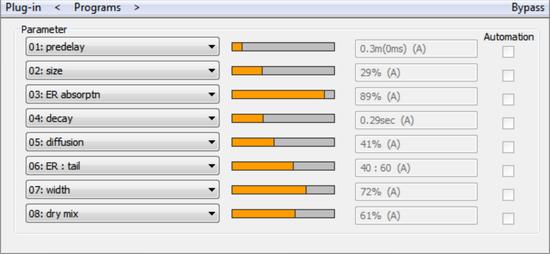
Die Parameterauswahl wird für jedes Plug-in gespeichert, so dass Sie beim nächsten Verwenden des Plug-ins auf die gleichen Parameter zurückgreifen können. Dadurch sind häufig genutzte Parameter des jeweiligen Plug-ins sofort nach dem Laden verfügbar.
Mit den Tastaturbefehlen F6 und Umschalt + F6 kann schnell zwischen den beiden Darstellungen gewechselt werden.
Bypass: Deaktiviert das Instrument, und schaltet es stumm. Beachten Sie, dass einige Instrumente selbst dann Prozessorleistung verbrauchen, wenn sie auf Bypass geschaltet sind. Entfernen Sie deshalb das Instrument, wenn Sie es nicht mehr benötigen.
Monitoring: Diese Option muss aktiv sein, wenn das Instrument beim live Spielen und Aufnehmen zu hören sein soll. Wenn Sie wollen, dass das Monitoring in der Spur immer aktiviert ist, wenn eine Spur für die Aufnahme scharf geschaltet ist, wählen Sie in den Systemoptionen > Audioeinstellungen > Monitoring-Schaltverhalten die Option Bandmaschinen-Monitoring.
MIDI empfangen: Diese Option ist für VST-Instrumente immer an. Bei MIDI steuerbaren VST-Effekten (z.B. Vocoder Plug-in mit integriertem Synthesizer) können Sie diese Option aktivieren, damit der Effekt als Routing-Ziel für die MIDI-Ausgabe einer Spur zur Verfügung steht und so der Audioeffekt über MIDI gesteuert werden kann.
MIDI senden: Wenn Sie diese Option aktivieren, können von einem VST-Plug-in gesendete MIDI-Daten als MIDI-Eingang einer anderen Spur genutzt werden.
Nur MIDI verarbeiten: Diese Option können Sie nicht beeinflussen. Sie zeigt an, dass das Plug-in als MIDI-Plug-in geladen wurde (siehe unten).
Permanente Optionen: Diese Zusatzeinstellungen gelten für alle Instanzen des jeweiligen Plug-ins.
Hinweis: Wir empfehlen Ihnen, die „Permanenten Optionen“ nur bei auftretenden Kompatibilitätsproblemen zu verändern. Wenn Sie hier Änderungen durchgeführt haben, laden Sie das Projekt danach bitte erneut!
Nur auf 1 CPU beschränken: Dabei werden alle Instanzen des VSTi nur auf einer CPU berechnet. So können Sie einen Multi CPU-Konflikt zwischen verschiedenen Instanzen desselben Plug-ins vermeiden. Wenn Sie diese Option für ein Effekt-Plug-in aktivieren, werden alle Spur-und Objekteffekte auf Spuren, die dieses Plug-in verwenden, nur auf einer CPU berechnet.
Hinweis: Bei der Verwendung von UAD-Karten ist diese Option standardmäßig aktiviert.
Kein automatisches Kopieren: Diese Option verhindert das automatische Kopieren der Plug-ins, wenn Sie beispielsweise Objekte trennen oder kopieren.
Laden/Speichern von Patches/Bänken: Speichern Sie hier die Einstellungen und Sounds eines Instruments. Die hierfür üblichen Formate sind: *.fxp für Patches bzw *.fxb für ganze Banks. Einige Instrumente besitzen ihr eigenes Patch/Bank-Format. Einstellungen werden dann zumeist direkt über die Oberfläche des Instruments geladen und gespeichert.
Parameter zufällig setzen: Mit dieser Funktion werden alle Parameter eines Instruments auf einen zufälligen Wert gesetzt. Bei Synthesizern führt diese Option zu überraschenden und neuen Ergebnissen und bietet durch die zufällige Generierung eines neuen Sounds interessante Ergebnisse für das Sounddesign. Hierbei ist jedoch zu beachten, dass nur dann Parameter zufällig gesetzt werden, wenn diese auch von der Oberfläche erreichbar sind. Bei einigen sehr komplexen virtuellen Synthesizern oder Modularsystemen können einige Parameter durch diese Option möglicherweise nicht verändert werden. Beachten Sie auch, dass durch das zufällige Setzen von beliebigen Parametern sehr extreme Klänge generiert werden könnten. Das kann dazu führen, dass überhaupt kein Klang ertönt oder extreme Lautstärke- und Frequenzbereiche erreicht werden. Achten Sie deshalb beim Experimentieren mit dieser Funktion auf Ihre Abhörlautstärke.
Nächsten Parameter automatisieren: Der nächste Parameter, den Sie während des Abspielens verändern, wird als Automation aufgezeichnet. Dies können Sie auch erzielen, wenn Sie die Strg + Alt-Taste zusammen gedrückt halten, während Sie den Parameter mit der Maus ändern.
Hardware Controller Easy Learn: Aktivieren Sie diese Funktion, so können Sie Ihren Hardware Controller anlernen, indem Sie das Plug-in-Element, das Sie anlernen wollen, bewegen und das von Ihnen ausgewählte Element am Hardware Controller bewegen.
Dabei ist Folgendes zu beachten:
- Schalten Sie nach der Zuweisung die Funktion „Hardware Controller Easy Learn“ wieder aus, um nicht versehentlich Ihre eingestellten Controller-Elemente zu verändern
- Das Hardware Controller-Element muss vorher im Hardware Controller Setup angelernt worden sein und darf nicht leer sein
- Angelernte Elemente modifizieren permanent den internen Modus im Hardware Controller Setup. Die Zuordnung ist auch später und für andere Projekte verfügbar
- Die Zuordnung kann über die Modi wiederherstellen-Schaltfläche neben dem internen Modus im Hardware Controller Setup wieder aufgehoben werden
Detaillierte Informationen zum Anlernen von Hardware Controllern in der beiliegenden PDF-Dokumentation Hardware_Controller.pdf unter Controller anpassen.
Programs
Unter Programs finden Sie die Voreinstellungen des jeweiligen Plug-ins.
Es werden nur die internen Presets nach VST Standard angezeigt. Viele VST-Plug-ins haben eine eigene, Hersteller spezifische Preset-Verwaltung, die nur über die Oberfläche des Plug-ins verfügbar ist.
|
|
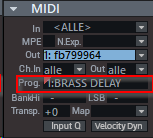
Bei VST-Instrumenten: Verfügt ein Instrument über Presets, erscheinen diese auch an der Spur, die dieses Plug-in verwendet, im Bereich MIDI des Track Editors unter Program. Wenn Ihr MIDI-Eingabegerät Programmwechsel-Befehle (Program Change) senden kann, können Sie auf diese Weise Programme des Instruments direkt auswählen. |